Download eerst de 'Nilan User App' op je smartphone
Wi-Fi Gateway instellen en app configureren.
Hou de volgende gegevens van uw thuisnetwerk alvast bij de hand:
Naam Wi-Fi netwerk (SSID)
Paswoord van uw Wi-Fi netwerk
Koppel de Nilan Wifi Gateway met uw router (thuisnetwerk)
Hou de volgende gegevens van uw Nilan Warmtepomp bij de hand:
Ga op uw smartphone naar Wi-Fi settings en zoek het netwerk “1141_Gateway”. Dit is het netwerk signaal van de Nilan Wi-Fi Gateway.
Vervolgens selecteer je dit netwerk. Als er een password gevraagd wordt, geef je het volgende paswoord in: 1141_Gateway
Wanneer uw smartphone verbonden is met het 1141_Gateway Wi-Fi signaal opent u vervolgens de Nilan User App.
Ga akkoord met de End-User License Agreement door naar onder te scrollen en op ‘Accept’ te duwen.
ID-nummer van de Wi-Fi Gateway
Dit ID-nummer staat boven op de Wi-Fi Gateway of heeft u ontvangen van uw installateur
Configureer de Nilan Wifi Gateway
Selecteer ‘Configure WiFi Gateway’
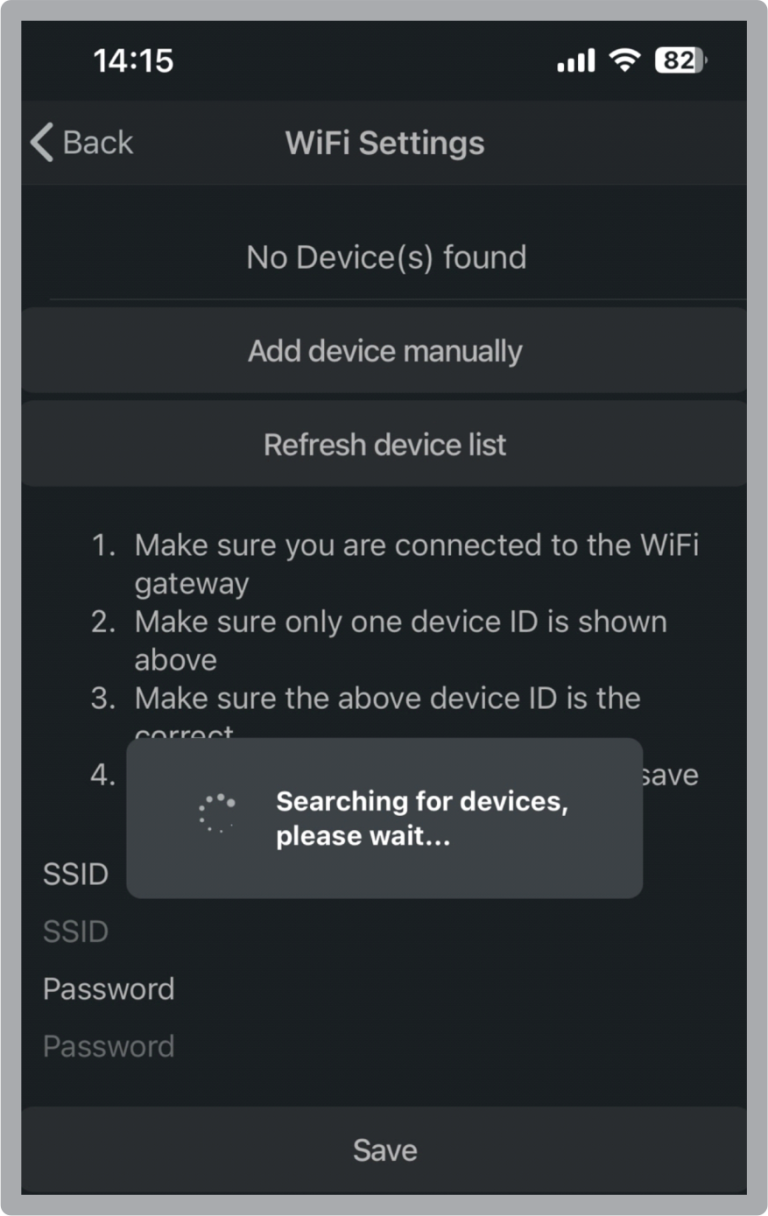
U komt vervolgens in het “Wi-Fi Settings”-venster
De app zal automatisch beginnen zoeken naar de Wi-Fi Gateway. U ziet bovenaan de ID nummer verschijnen wanneer de Wi-Fi Gateway gevonden is.
Indien de Gateway niet gevonden wordt (No device found) moet u eerst controleren of uw smartphone nog verbonden is met het ‘1141_Gateway’ Wi-Fi netwerk. Herneem in dit geval de vorige stappen.
Connectie maken tussen de Nilan Wi-Fi Gateway en uw eigen Wi-Fi netwerk
In het venster “Wi-Fi Settings” vult u onderaan de gegevens in van uw eigen Wifi Netwerk:
SSID = de naam van uw Wi-Fi netwerk
Password = het paswoord van uw Wi-Fi netwerk
Kies vervolgens ‘Save’ en wacht op de melding ‘Wi-Fi settings saved’. Druk op “Ok”.
De Nilan Wifi Gateway zal vervolgens herstarten. Dit kan enkele minuten duren.
Ga terug naar uw Wi-Fi settings op uw smartphone en maak verbinding met uw eigen Wi-Fi netwerk.
Open vervolgens terug de Nilan User App. Het ID-nummer van de Wi-Fi Gateway is bovenaan zichtbaar.
Maak een account aan in de Nilan User App
Duw op de ID-nummer
De App zal vragen om een User aan te maken voor het geselecteerde toestel.
Geef uw e-mailadres in en druk op Ok.
Wacht even terwijl de app de user aanmaakt.
Wanneer de app hiermee klaar is wordt er een nieuw Password getoond. Vooraleer u op OK klikt, noteert u dit best en bewaar dit op een plaats die u zich later nog kan herinneren.
Bedieningspaneel
Duw op OK en u komt automatisch in het bedieningsscherm van uw toestel