Lade zunächst die 'Nilan User App' auf dein Smartphone herunter
Wi-Fi-Gateway einrichten und App konfigurieren.
Halten Sie bitte bereits die folgenden Angaben zu Ihrem Heimnetzwerk bereit:
Name des WLAN-Netzwerks (SSID)
Passwort Ihres WLAN-Netzwerks
Verbinden Sie das Nilan-WLAN-Gateway mit Ihrem Router (Heimnetzwerk)
Halten Sie bitte die folgenden Angaben zu Ihrer Nilan-Wärmepumpe bereit:
Rufen Sie auf Ihrem Smartphone die WLAN-Einstellungen auf und suchen Sie das Netzwerk “1141_Gateway”. Dies ist das Netzwerksignal des Nilan-WLAN-Gateways.
Wähle anschließend dieses Netzwerk aus. Wenn du nach einem Passwort gefragt wirst, gib das folgende Passwort ein: 1141_Gateway
Sobald Ihr Smartphone mit dem WLAN-Signal „1141_Gateway“ verbunden ist, öffnen Sie bitte die Nilan User App.
Stimmen Sie der Endbenutzer-Lizenzvereinbarung zu, indem Sie nach unten scrollen und auf ‘Accept’ klicken.
ID-Nummer des WLAN-Gateways
Diese ID-Nummer befindet sich oben auf dem WLAN-Gateway oder wurde Ihnen von Ihrem Installateur mitgeteilt
Konfigurieren Sie das Nilan-WLAN-Gateway
Wählen Sie ‘Configure WiFi Gateway’ aus’
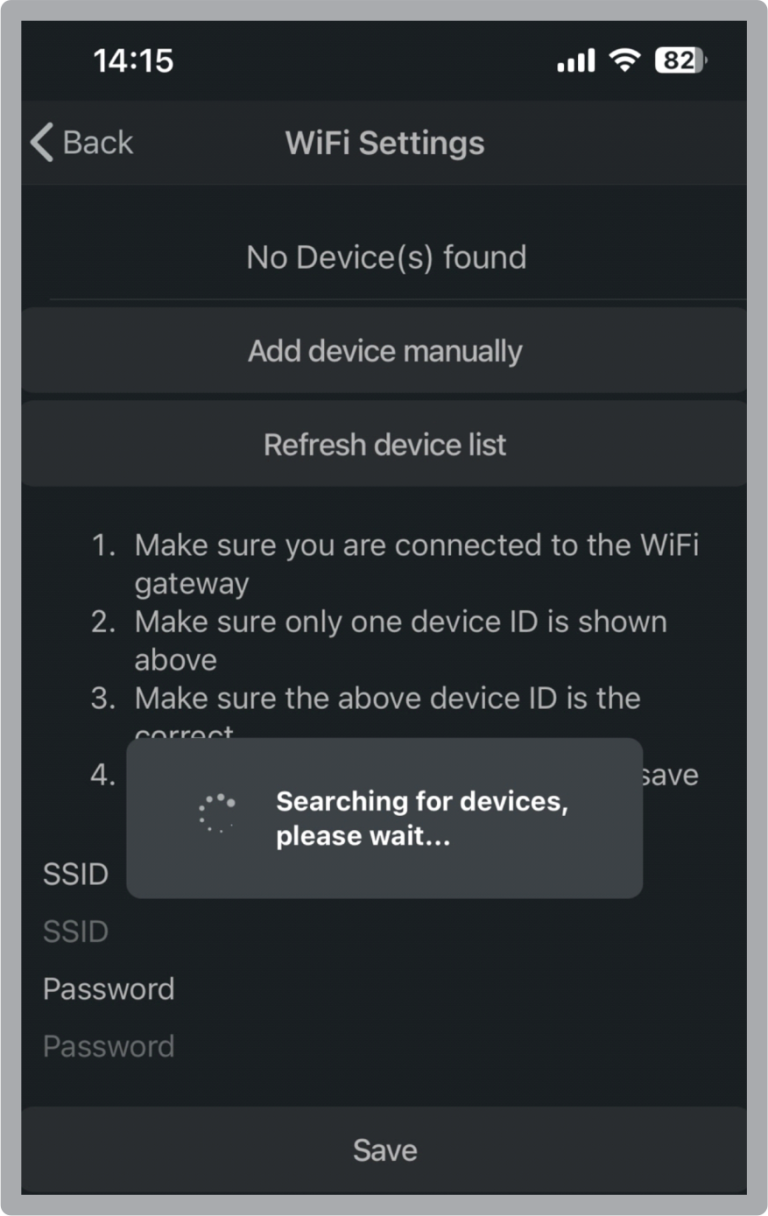
Anschließend gelangen Sie zum Fenster “Wi-Fi Settings”
Die App beginnt automatisch mit der Suche nach dem WLAN-Gateway. Sobald das WLAN-Gateway gefunden wurde, wird oben die ID-Nummer angezeigt.
Falls das Gateway nicht gefunden wird (Kein Gerät gefunden) Bitte überprüfen Sie zunächst, ob Ihr Smartphone noch mit dem WLAN-Netzwerk ‘1141_Gateway’ verbunden ist. Wiederholen Sie in diesem Fall die vorherigen Schritte.
Verbindung zwischen dem Nilan-WLAN-Gateway und Ihrem eigenen WLAN-Netzwerk herstellen
Geben Sie im Fenster “Wi-Fi Settings” unten die Daten Ihres eigenen WLAN-Netzwerks ein:
SSID = der Name Ihres WLAN-Netzwerks
Passwort = das Passwort Ihres WLAN-Netzwerks
Wählen Sie anschließend ‘Speichern’ und warten Sie, bis die Meldung ‘WLAN-Einstellungen gespeichert’ erscheint. Tippen Sie auf “OK”.
Das Nilan-WLAN-Gateway wird anschließend neu gestartet. Dies kann einige Minuten dauern.
Kehren Sie zu den WLAN-Einstellungen auf Ihrem Smartphone zurück und stellen Sie eine Verbindung zu Ihrem eigenen WLAN-Netzwerk her.
Öffnen Sie anschließend erneut die Nilan User App. Die ID-Nummer des WLAN-Gateways wird oben angezeigt.
Erstellen Sie ein Konto in der Nilan User App
Tippen Sie auf die ID-Nummer
Die App fordert Sie auf, einen Benutzer für das ausgewählte Gerät anzulegen.
Geben Sie Ihre E-Mail-Adresse ein und klicken Sie auf „OK“.
Bitte warten Sie einen Moment, während die App den Benutzer anlegt.
Sobald die App diesen Vorgang abgeschlossen hat, wird ein neues Passwort angezeigt. Bevor Sie auf „OK“ klicken, sollten Sie sich dieses Passwort notieren und an einem Ort aufbewahren, an den Sie sich später noch erinnern können.
Bedienfeld
Drücken Sie auf „OK“, und Sie gelangen automatisch zum Bedienbildschirm Ihres Geräts.