Siirry älypuhelimellasi Wi-Fi-asetuksiin ja etsi verkko “1141_Gateway”. Tämä on Nilan Wi-Fi Gateway -laitteen verkkosignaali.
Valitse sitten tämä verkko. Jos sinulta kysytään salasanaa, syötä seuraava salasana: 1141_Gateway
Kun älypuhelimesi on yhteydessä 1141_Gateway-Wi-Fi-verkkoon, avaa Nilan User App -sovellus.
Hyväksy loppukäyttäjän lisenssisopimus vierittämällä sivua alaspäin ja painamalla ‘Accept’-painiketta.
Wi-Fi-yhdyskäytävän tunnistenumero
Tämä tunnistenumero löytyy Wi-Fi-yhdyslaitteen yläosasta tai olet saanut sen asentajaltasi
Määritä Nilan Wi-Fi-yhdyskäytävän asetukset
Valitse ‘Configure WiFi Gateway’
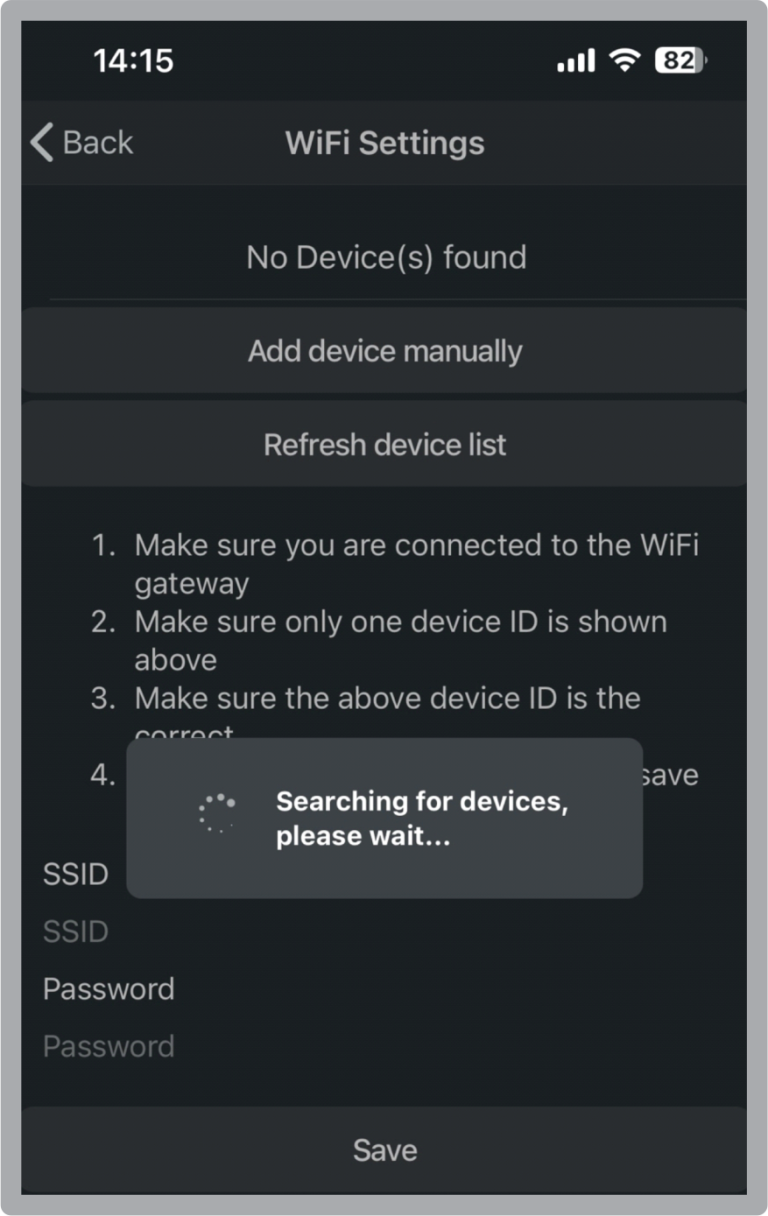
Sen jälkeen avautuu “Wi-Fi Settings” -ikkuna
Sovellus alkaa automaattisesti etsiä Wi-Fi-yhdyskäytävää. Kun Wi-Fi-yhdyskäytävä on löydetty, sen tunnusnumero näkyy yläreunassa.
Jos Gateway-laitetta ei löydy (Laitetta ei löytynyt) Tarkista ensin, onko älypuhelimesi edelleen yhteydessä ‘1141_Gateway’-Wi-Fi-verkkoon. Jos näin on, toista edelliset vaiheet.
Yhteyden muodostaminen Nilan Wi-Fi Gateway -laitteen ja oman Wi-Fi-verkon välillä
Syötä “Wi-Fi Settings” -ikkunan alaosassa oman Wi-Fi-verkosi tiedot:
SSID = Wi-Fi-verkkonne nimi
Salasana = Wi-Fi-verkkosi salasana
Valitse sitten ‘Save’ ja odota, kunnes näkyviin tulee ilmoitus ‘Wi-Fi settings saved’. Paina “Ok”.
Nilan Wi-Fi-yhdyskäytävä käynnistyy tämän jälkeen uudelleen. Tämä voi kestää muutaman minuutin.
Palaa älypuhelimesi Wi-Fi-asetuksiin ja muodosta yhteys omaan Wi-Fi-verkkoosi.
Avaa sitten uudelleen Nilan User App. Wi-Fi-yhdyskäytävän tunnusnumero näkyy yläreunassa.
Luo tili Nilan User App -sovelluksessa
Paina ID-numeroa
Sovellus pyytää luomaan käyttäjätilin valitulle laitteelle.
Syötä sähköpostiosoitteesi ja paina OK.
Odota hetki, kunnes sovellus luo käyttäjätilin.
Kun sovellus on valmis, näyttöön tulee uusi salasana. Ennen kuin napsautat OK-painiketta, kirjoita salasana muistiin ja säilytä se paikassa, jonka muistat myöhemmin.
Käyttöpaneeli
Paina OK-painiketta, niin pääset automaattisesti laitteen käyttöliittymään